Domain sized.de kaufen?
Wir ziehen mit dem Projekt
sized.de um.
Sind Sie am Kauf der Domain
sized.de interessiert?
domain@kv-gmbh.de · 0541-91531010
Domain sized.de kaufen?
Wie kann ich die Desktop Größe ändern?
Um die Desktop-Größe zu ändern, musst du zuerst auf deinem Computer auf die Systemeinstellungen gehen. Dort findest du normalerweise eine Option für die Anzeigeeinstellungen oder Bildschirmauflösung. Hier kannst du die Größe des Desktops anpassen, indem du die Auflösung änderst. Du kannst auch die Größe der Symbole auf dem Desktop anpassen, indem du mit der rechten Maustaste auf den Desktop klickst und die Option "Ansicht" wählst. Dort kannst du die Symbolgröße auswählen. Denke daran, dass eine höhere Auflösung mehr Bildschirmplatz bietet, während eine niedrigere Auflösung die Elemente größer erscheinen lässt. **
Wie kann ich die Größe des Desktop-Hintergrundbildes verändern?
Um die Größe des Desktop-Hintergrundbildes zu ändern, kannst du entweder ein Bildbearbeitungsprogramm verwenden, um das Bild auf die gewünschte Größe zu skalieren, oder du kannst die Einstellungen deines Betriebssystems anpassen. In den Einstellungen von Windows oder macOS kannst du die Optionen finden, um das Hintergrundbild anzupassen und die Größe anzupassen. **

Ähnliche Suchbegriffe für Desktop
Top-Angebote
Produkte zum Begriff Desktop:
-
Baumeister, Inge: Excel Power Tools & Power BI DesktopExcel Power Tools & Power BI Desktop , Das Praxisbuch zu Power Query, Power Pivot und PivotTable Anschauliche Anleitungen & praktische Beispiele zum Download Sie benötigen laufend aktuelle Auswertungen von Daten aus externen Quellen? Dann sind die Power Tools von Excel sowie Power BI Desktop , die kostenlose Microsoft Power BI (Business Intelligence)-App, die idealen Werkzeuge für Sie. Vom Import der Daten bis zur Analyse und Visualisierung: Dieses Praxisbuch erklärt mit leicht nachvollziehbaren Anleitungen und praktischen Beispielen , welche Möglichkeiten die einzelnen Tools bieten und wie Sie diese für Ihre Zwecke sinnvoll einsetzen. Die Autorin zeigt detailliert , wie Sie auch große Datenmengen aus externen Quellen abrufen, mit Power Query aufbereiten und in Form von Pivot-Tabellen und -Diagrammen darstellen . Sie erfahren, wie Sie mit Power Pivot Daten aus unterschiedlichen Quellen nutzen, Datenmodelle erstellen sowie weitere Spalten und Kennzahlen mit DAX-Funktionen berechnen. Darüber hinaus lernen Sie Power BI Desktop, welches Sie ergänzend zu den Power Tools verwenden können, mit seinen umfassenden Visualisierungsmöglichkeiten kennen. Entdecken Sie Schritt für Schritt die hilfreichen Funktionen der Power Tools und profitieren Sie von den Anwendertipps der Expertin! Aus dem Inhalt: Datentabellen mit Excel anlegen und verwalten Daten aus externen Quellen abrufen, z. B. aus Text- und CSV-Dateien, SQL-Server und Web Länderspezifische Zahlen konvertieren, weitere Spalten berechnen und Daten gruppieren Daten aus zwei oder mehr Tabellen zusammenführen Pivot-Tabellen und Pivot-Diagramme erstellen, Felder anordnen Berichtslayout sowie Teil- und Gesamtergebnisse darstellen Power Pivot: Spalten und Kennzahlen (Measures) mit DAX-Funktionen berechnen Grundlagen der Datenmodellierung Mit Power BI Desktop Spalten, Tabellen und Kennzahlen berechnen Interaktive Berichte erstellen und veröffentlichen , Servopumpen > Sportfederung , Erscheinungsjahr: 20241002, Autoren: Baumeister, Inge, Seitenzahl/Blattzahl: 420, Keyword: 2019; 2021; 365; Aufbauwissen; Datenmengen; Excel; Microsoft; Office; Power BI Desktop; Power Tools; Windows, Fachschema: Kalkulation / Tabellenkalkulation~Tabellenkalkulation, Altersempfehlung / Lesealter: 18, ab Alter: 15, bis Alter: 99, Warengruppe: TB/Anwendungs-Software, UNSPSC: 49019900, Warenverzeichnis für die Außenhandelsstatistik: 49019900, Länge: 370, Breite: 289, Höhe: 27, Gewicht: 869, Produktform: Kartoniert, Genre: Mathematik/Naturwissenschaften/Technik/Medizin,39,90 €*Versand: 0,00 €Sichere Weiterleitung zum Anbieter
-
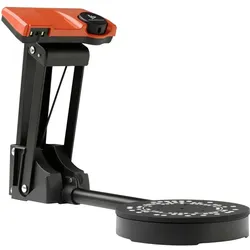
Scan Dimension Desktop 3D Scanner SOL, 3D Scanner, OrangeErstellen Sie mühelos digitale Kopien von realen Objekten zum besten Preis-Leistungs-Verhältnis auf dem Markt. Der SOL 3D-Scanner bietet einen erheblichen Mehrwert für 3D-Technologie-Enthusiasten und Bastler. Die mitgelieferte, einfach zu bedienende Software bietet eine integrierte Kalibrierung sowie automatisiertes Scannen und Post-Processing, wie globale Punktwolkenausrichtung, Netzrekonstruktion und Texturierung. SOL umfasst die Hardware, die Software, das Verdunklungszelt, Kabel und ein Beispielobjekt. Der ScanDimension SOL 3D-Scanner bietet eine erschwingliche, benutzerfreundliche Lösung zur Erstellung digitaler Kopien von Objekten aus der realen Welt. Die Software für den SOL 3D-Scanner steht zum Download zur Verfügung: SOL Creator für das Scannen und SOL Viewer für die Prüfung und den Export von Dateien. Lassen Sie sich von SOL Creator mit automatisierten Prozessen für Kalibrierung und Vernetzung durch den gesamten Prozess führen und sparen Sie Zeit und Mühe. Nach dem Scannen können Sie das 3D-Modell in verschiedenen Ansichtsmodi im SOL Viewer betrachten. Sie haben die Möglichkeit, Ihren Scan zum Vergleich, zur Bearbeitung, zum Messen oder zum 3D-Drucken in verschiedene 3D-Dateiformate zu exportieren.658,00 €*Versand: 0,00 €Sichere Weiterleitung zum Anbieter




-
Ist die Skalierung von Windows 10 auf 125% ein falsches Raster für Desktop-Icons?
Nein, die Skalierung von Windows 10 auf 125% ist kein falsches Raster für Desktop-Icons. Es handelt sich um eine gängige Skalierungseinstellung, die verwendet wird, um Text und Symbole auf dem Bildschirm größer darzustellen. Die Verwendung dieser Skalierungseinstellung kann die Lesbarkeit verbessern, insbesondere auf hochauflösenden Bildschirmen. **
-
Wie entferne ich den Desktop-Ordner vom Desktop?
Um den Desktop-Ordner vom Desktop zu entfernen, klicken Sie mit der rechten Maustaste auf den Desktop und wählen Sie "Anpassen" aus dem Kontextmenü. Klicken Sie dann auf "Desktopsymboleinstellungen" und deaktivieren Sie das Kontrollkästchen neben "Desktop". Bestätigen Sie die Änderungen und der Desktop-Ordner wird nicht mehr auf dem Desktop angezeigt. **
-
Wie ändere ich die Größe der Symbole auf dem Desktop?
Um die Größe der Symbole auf dem Desktop zu ändern, klicke mit der rechten Maustaste auf eine freie Stelle des Desktops und wähle "Ansicht" aus dem Dropdown-Menü. Dort kannst du zwischen verschiedenen Symbolgrößen wählen, z.B. "Große Symbole", "Mittlere Symbole" oder "Kleine Symbole". Alternativ kannst du auch die Tastenkombination Strg und das Mausrad verwenden, um die Größe der Symbole anzupassen. Wenn du die Größe der Symbole noch weiter anpassen möchtest, kannst du auch die Anzeigeeinstellungen deines Betriebssystems ändern. **
-
Wie ändert man die Größe der Symbole auf dem Desktop?
Um die Größe der Symbole auf dem Desktop zu ändern, können Sie mit der rechten Maustaste auf eine leere Stelle des Desktops klicken und dann auf "Ansicht" oder "Anordnen nach" gehen. Dort können Sie die Option "Symbole vergrößern" oder "Symbole verkleinern" auswählen, um die Größe anzupassen. Alternativ können Sie auch die Tastenkombination "Strg" gedrückt halten und das Mausrad verwenden, um die Größe der Symbole anzupassen. Ein weiterer Weg ist es, in den Einstellungen des Betriebssystems nach der Option zur Anpassung der Symbolgröße zu suchen. Dort können Sie die Größe der Symbole nach Ihren Wünschen ändern. **


Wie verändert sich die Größe eines Objekts, wenn es proportional verkleinert oder vergrößert wird? Welche Auswirkungen hat eine Skalierung auf die Proportionen und Maße eines Gegenstands?
Die Größe eines Objekts ändert sich proportional, wenn es verkleinert oder vergrößert wird. Eine Skalierung hat Auswirkungen auf die Proportionen und Maße eines Gegenstands, da alle Teile des Objekts gleichmäßig verändert werden. Die Form des Objekts bleibt dabei erhalten. **
Wie wechsle ich vom OneDrive-Desktop zum normalen Desktop?
Um vom OneDrive-Desktop zum normalen Desktop zu wechseln, musst du einfach das OneDrive-Symbol in der Taskleiste anklicken und dann auf "OneDrive beenden" klicken. Dadurch wird die OneDrive-Anwendung geschlossen und du bist wieder auf dem normalen Desktop. **
Top-Angebote
Produkte zum Begriff Desktop:
-
Scan Dimension, Scanner, Desktop 3D Scanner SOL ProDer SOL Pro 3D-Scanner von Scan Dimension ist ein hochentwickeltes Gerät, das speziell für die präzise Erfassung von Objekten mit Höhen und Durchmessern zwischen 20 und 170 mm konzipiert wurde. Mit einer Kombination aus Laser-Triangulation und Weisslichttechnologie ermöglicht dieser Scanner die exakte Analyse von Volumen, Oberflächen und Produktformen. Die integrierte 8 MP Kamera erfasst Texturen und Farben in beeindruckender Detailgenauigkeit. Die benutzerfreundliche Software bietet vielseitige Funktionen, um die gescannten 3D-Modelle zu visualisieren, zu bearbeiten und in verschiedene Formate zu exportieren. Der Scanner unterstützt die vollautomatische Ausrichtung mehrerer Scandurchgänge und bietet innovative Optionen für das Scannen von dunklen Oberflächen sowie instabilen Objekten. Mit einer Genauigkeit von bis zu 0,05 mm im Hochpräzisionsmodus und einer schnellen Scandauer von nur 8 Minuten im Turbo-Scanmodus ist der SOL Pro ideal für professionelle Anwendungen in der Produktentwicklung und im Design. - Hochpräziser Scanmodus mit 0,05 mm Genauigkeit - Turbo-Scanmodus für 360°-Scans in nur 8 Minuten - Benutzerfreundliche Software für einfache Modellbearbeitung - Automatische Ausrichtung und Vernetzung von Scandurchgängen.715,00 €*Versand: 0,00 €Sichere Weiterleitung zum Anbieter
-
Baumeister, Inge: Excel Power Tools & Power BI DesktopExcel Power Tools & Power BI Desktop , Das Praxisbuch zu Power Query, Power Pivot und PivotTable Anschauliche Anleitungen & praktische Beispiele zum Download Sie benötigen laufend aktuelle Auswertungen von Daten aus externen Quellen? Dann sind die Power Tools von Excel sowie Power BI Desktop , die kostenlose Microsoft Power BI (Business Intelligence)-App, die idealen Werkzeuge für Sie. Vom Import der Daten bis zur Analyse und Visualisierung: Dieses Praxisbuch erklärt mit leicht nachvollziehbaren Anleitungen und praktischen Beispielen , welche Möglichkeiten die einzelnen Tools bieten und wie Sie diese für Ihre Zwecke sinnvoll einsetzen. Die Autorin zeigt detailliert , wie Sie auch große Datenmengen aus externen Quellen abrufen, mit Power Query aufbereiten und in Form von Pivot-Tabellen und -Diagrammen darstellen . Sie erfahren, wie Sie mit Power Pivot Daten aus unterschiedlichen Quellen nutzen, Datenmodelle erstellen sowie weitere Spalten und Kennzahlen mit DAX-Funktionen berechnen. Darüber hinaus lernen Sie Power BI Desktop, welches Sie ergänzend zu den Power Tools verwenden können, mit seinen umfassenden Visualisierungsmöglichkeiten kennen. Entdecken Sie Schritt für Schritt die hilfreichen Funktionen der Power Tools und profitieren Sie von den Anwendertipps der Expertin! Aus dem Inhalt: Datentabellen mit Excel anlegen und verwalten Daten aus externen Quellen abrufen, z. B. aus Text- und CSV-Dateien, SQL-Server und Web Länderspezifische Zahlen konvertieren, weitere Spalten berechnen und Daten gruppieren Daten aus zwei oder mehr Tabellen zusammenführen Pivot-Tabellen und Pivot-Diagramme erstellen, Felder anordnen Berichtslayout sowie Teil- und Gesamtergebnisse darstellen Power Pivot: Spalten und Kennzahlen (Measures) mit DAX-Funktionen berechnen Grundlagen der Datenmodellierung Mit Power BI Desktop Spalten, Tabellen und Kennzahlen berechnen Interaktive Berichte erstellen und veröffentlichen , Servopumpen > Sportfederung , Erscheinungsjahr: 20241002, Autoren: Baumeister, Inge, Seitenzahl/Blattzahl: 420, Keyword: 2019; 2021; 365; Aufbauwissen; Datenmengen; Excel; Microsoft; Office; Power BI Desktop; Power Tools; Windows, Fachschema: Kalkulation / Tabellenkalkulation~Tabellenkalkulation, Altersempfehlung / Lesealter: 18, ab Alter: 15, bis Alter: 99, Warengruppe: TB/Anwendungs-Software, UNSPSC: 49019900, Warenverzeichnis für die Außenhandelsstatistik: 49019900, Länge: 370, Breite: 289, Höhe: 27, Gewicht: 869, Produktform: Kartoniert, Genre: Mathematik/Naturwissenschaften/Technik/Medizin,39,90 €*Versand: 0,00 €Sichere Weiterleitung zum Anbieter
-
Wie kann ich die Desktop Größe ändern?
Um die Desktop-Größe zu ändern, musst du zuerst auf deinem Computer auf die Systemeinstellungen gehen. Dort findest du normalerweise eine Option für die Anzeigeeinstellungen oder Bildschirmauflösung. Hier kannst du die Größe des Desktops anpassen, indem du die Auflösung änderst. Du kannst auch die Größe der Symbole auf dem Desktop anpassen, indem du mit der rechten Maustaste auf den Desktop klickst und die Option "Ansicht" wählst. Dort kannst du die Symbolgröße auswählen. Denke daran, dass eine höhere Auflösung mehr Bildschirmplatz bietet, während eine niedrigere Auflösung die Elemente größer erscheinen lässt. **
-
Wie kann ich die Größe des Desktop-Hintergrundbildes verändern?
Um die Größe des Desktop-Hintergrundbildes zu ändern, kannst du entweder ein Bildbearbeitungsprogramm verwenden, um das Bild auf die gewünschte Größe zu skalieren, oder du kannst die Einstellungen deines Betriebssystems anpassen. In den Einstellungen von Windows oder macOS kannst du die Optionen finden, um das Hintergrundbild anzupassen und die Größe anzupassen. **
-
Ist die Skalierung von Windows 10 auf 125% ein falsches Raster für Desktop-Icons?
Nein, die Skalierung von Windows 10 auf 125% ist kein falsches Raster für Desktop-Icons. Es handelt sich um eine gängige Skalierungseinstellung, die verwendet wird, um Text und Symbole auf dem Bildschirm größer darzustellen. Die Verwendung dieser Skalierungseinstellung kann die Lesbarkeit verbessern, insbesondere auf hochauflösenden Bildschirmen. **
-
Wie entferne ich den Desktop-Ordner vom Desktop?
Um den Desktop-Ordner vom Desktop zu entfernen, klicken Sie mit der rechten Maustaste auf den Desktop und wählen Sie "Anpassen" aus dem Kontextmenü. Klicken Sie dann auf "Desktopsymboleinstellungen" und deaktivieren Sie das Kontrollkästchen neben "Desktop". Bestätigen Sie die Änderungen und der Desktop-Ordner wird nicht mehr auf dem Desktop angezeigt. **
Ähnliche Suchbegriffe für Desktop
-
Scan Dimension Desktop 3D Scanner SOL, 3D Scanner, OrangeErstellen Sie mühelos digitale Kopien von realen Objekten zum besten Preis-Leistungs-Verhältnis auf dem Markt. Der SOL 3D-Scanner bietet einen erheblichen Mehrwert für 3D-Technologie-Enthusiasten und Bastler. Die mitgelieferte, einfach zu bedienende Software bietet eine integrierte Kalibrierung sowie automatisiertes Scannen und Post-Processing, wie globale Punktwolkenausrichtung, Netzrekonstruktion und Texturierung. SOL umfasst die Hardware, die Software, das Verdunklungszelt, Kabel und ein Beispielobjekt. Der ScanDimension SOL 3D-Scanner bietet eine erschwingliche, benutzerfreundliche Lösung zur Erstellung digitaler Kopien von Objekten aus der realen Welt. Die Software für den SOL 3D-Scanner steht zum Download zur Verfügung: SOL Creator für das Scannen und SOL Viewer für die Prüfung und den Export von Dateien. Lassen Sie sich von SOL Creator mit automatisierten Prozessen für Kalibrierung und Vernetzung durch den gesamten Prozess führen und sparen Sie Zeit und Mühe. Nach dem Scannen können Sie das 3D-Modell in verschiedenen Ansichtsmodi im SOL Viewer betrachten. Sie haben die Möglichkeit, Ihren Scan zum Vergleich, zur Bearbeitung, zum Messen oder zum 3D-Drucken in verschiedene 3D-Dateiformate zu exportieren.658,00 €*Versand: 0,00 €Sichere Weiterleitung zum Anbieter
-
TP-LINK EAP650-Desktop (EAP650-DESKTOP)Produktbeschreibung: TP-Link Omada EAP650-Desktop V1 - Accesspoint - Wi-Fi 6 - Cloud-verwaltet, Gerätetyp: Accesspoint, Formfaktor: Desktop / wall mountable, Data Link Protocol: IEEE 802.11a, IEEE 802.11b, IEEE 802.11g, IEEE 802.11n, IEEE 802.11ac, IEEE 802.11ax (Wi-Fi 6), Frequenzband: 2,4 GHz, 5 GHz, Leistung: Maximale Datenrate (2,4 GHz): 574 Mbit/s Maximale Datenrate (5 GHz): 2402 Mbit/s Channel-Bandbreite: 160 MHz, Kapazität: Verbundene Geräte: 250+ SSIDs pro Gerät: 16 SSIDs pro Radio: 8 MAC Filtereingänge: 4000, Zubehör im Lieferumfang: Wandmontagekit, Erforderliches Betriebssystem: Microsoft Windows XP / Vista / 7 / 10 / 11, Linux, Power Over Ethernet (PoE)-Unterstützung: PoE++, Abmessungen (Breite x Tiefe x Höhe): 14 cm x 3,3 cm x 17,5 cm, Gewicht: 452 g126,59 €*Versand: 0,00 €Sichere Weiterleitung zum Anbieter
-
Cherry STREAM DESKTOP ULTIMATE Desktop-Set schwarzCHERRY Stream desktop ultimate. Tastatur Formfaktor: Volle Größe (100%). Tastatur-Stil: Gerade. Übertragungstechnik: Verkabelt & Kabellos, Geräteschnittstelle: USB + RF Wireless + Bluetooth, Tastatur-Switch: Scherenschalter, Tastaturaufbau: QWERTZ. Typ der Hintergrundbeleuchtung: LED. Empfohlene Nutzung: Heimbüro. Produktfarbe: Schwarz. Maus enthalten156,24 €*Versand: 7,90 €Sichere Weiterleitung zum Anbieter
-
Wie ändere ich die Größe der Symbole auf dem Desktop?
Um die Größe der Symbole auf dem Desktop zu ändern, klicke mit der rechten Maustaste auf eine freie Stelle des Desktops und wähle "Ansicht" aus dem Dropdown-Menü. Dort kannst du zwischen verschiedenen Symbolgrößen wählen, z.B. "Große Symbole", "Mittlere Symbole" oder "Kleine Symbole". Alternativ kannst du auch die Tastenkombination Strg und das Mausrad verwenden, um die Größe der Symbole anzupassen. Wenn du die Größe der Symbole noch weiter anpassen möchtest, kannst du auch die Anzeigeeinstellungen deines Betriebssystems ändern. **
-
Wie ändert man die Größe der Symbole auf dem Desktop?
Um die Größe der Symbole auf dem Desktop zu ändern, können Sie mit der rechten Maustaste auf eine leere Stelle des Desktops klicken und dann auf "Ansicht" oder "Anordnen nach" gehen. Dort können Sie die Option "Symbole vergrößern" oder "Symbole verkleinern" auswählen, um die Größe anzupassen. Alternativ können Sie auch die Tastenkombination "Strg" gedrückt halten und das Mausrad verwenden, um die Größe der Symbole anzupassen. Ein weiterer Weg ist es, in den Einstellungen des Betriebssystems nach der Option zur Anpassung der Symbolgröße zu suchen. Dort können Sie die Größe der Symbole nach Ihren Wünschen ändern. **
-
Wie verändert sich die Größe eines Objekts, wenn es proportional verkleinert oder vergrößert wird? Welche Auswirkungen hat eine Skalierung auf die Proportionen und Maße eines Gegenstands?
Die Größe eines Objekts ändert sich proportional, wenn es verkleinert oder vergrößert wird. Eine Skalierung hat Auswirkungen auf die Proportionen und Maße eines Gegenstands, da alle Teile des Objekts gleichmäßig verändert werden. Die Form des Objekts bleibt dabei erhalten. **
-
Wie wechsle ich vom OneDrive-Desktop zum normalen Desktop?
Um vom OneDrive-Desktop zum normalen Desktop zu wechseln, musst du einfach das OneDrive-Symbol in der Taskleiste anklicken und dann auf "OneDrive beenden" klicken. Dadurch wird die OneDrive-Anwendung geschlossen und du bist wieder auf dem normalen Desktop. **
* Alle Preise verstehen sich inklusive der gesetzlichen Mehrwertsteuer und ggf. zuzüglich Versandkosten. Die Angebotsinformationen basieren auf den Angaben des jeweiligen Shops und werden über automatisierte Prozesse aktualisiert. Eine Aktualisierung in Echtzeit findet nicht statt, so dass es im Einzelfall zu Abweichungen kommen kann. ** Hinweis: Teile dieses Inhalts wurden von KI erstellt.